はじめかた
自分の窓を公開するまでの方法を、難易度別に2つ紹介します。自分に合ったやり方を選んでください。
方法A: GitHubフォーク+Vercel(一番かんたん)
GitHubでフォーク(コピー)して、Vercelと連携するだけ。Gitのコマンド操作は一切不要で、ブラウザだけで完結します。
GitHubやVercel等のサービスに慣れている方は、リポジトリのREADMEで使用技術を確認して、お好きな方法でどうぞ。以下の手順は初めての方向けです。
必要なもの
-
リポジトリをフォーク
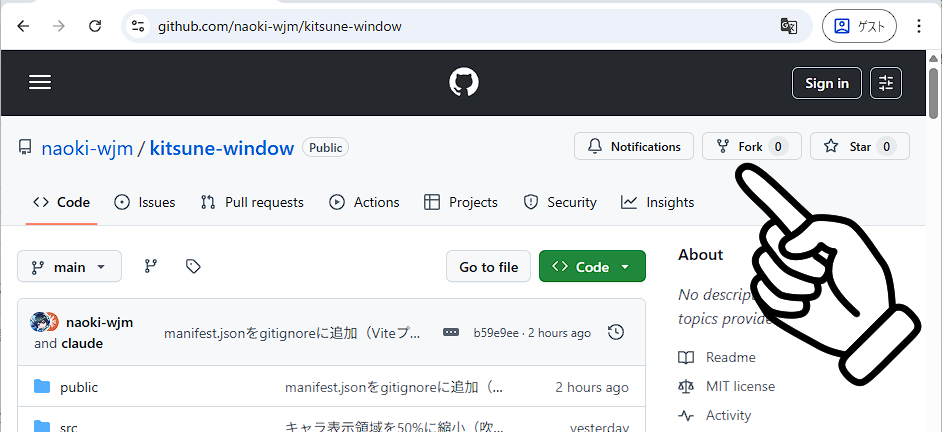
naoki-wjm/kitsune-window を開き、右上の「Fork」ボタンから自分のアカウントにコピーします。
-
Vercelと連携
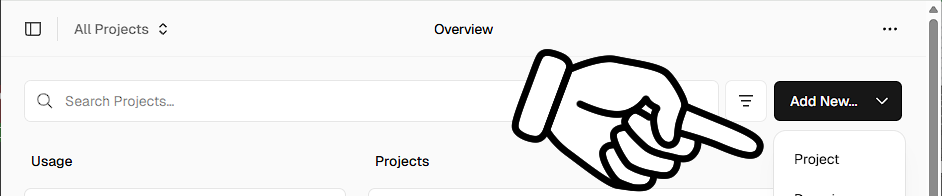
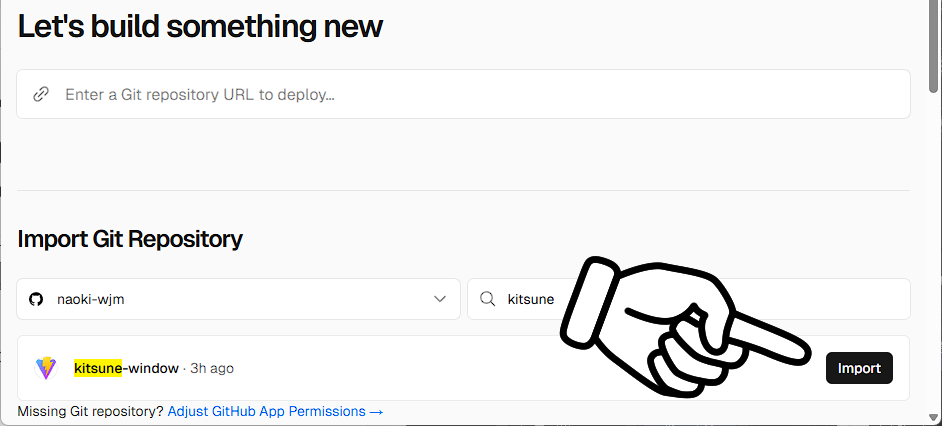
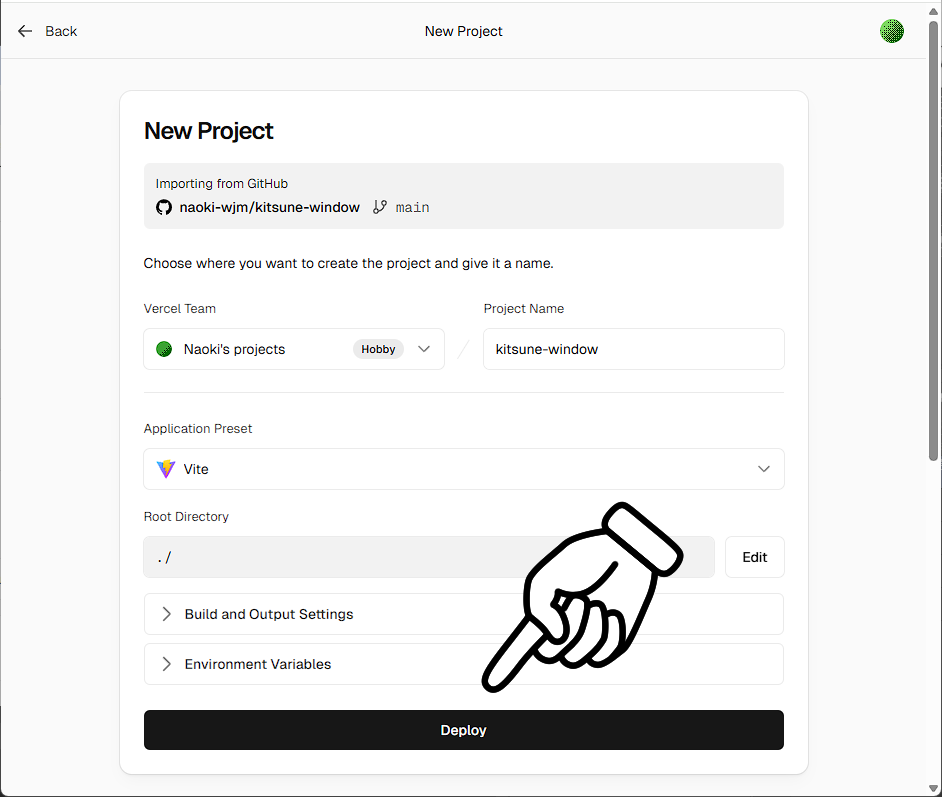
Vercel で「Add New Project」→ フォークしたリポジトリを選択 → 「Deploy」。フレームワーク設定はViteが自動検出されるので、特別な設定は不要です。
-
公開完了
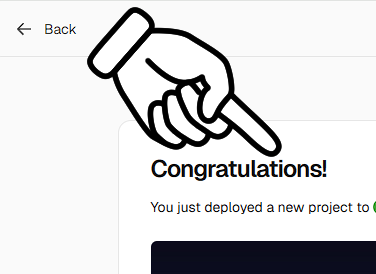
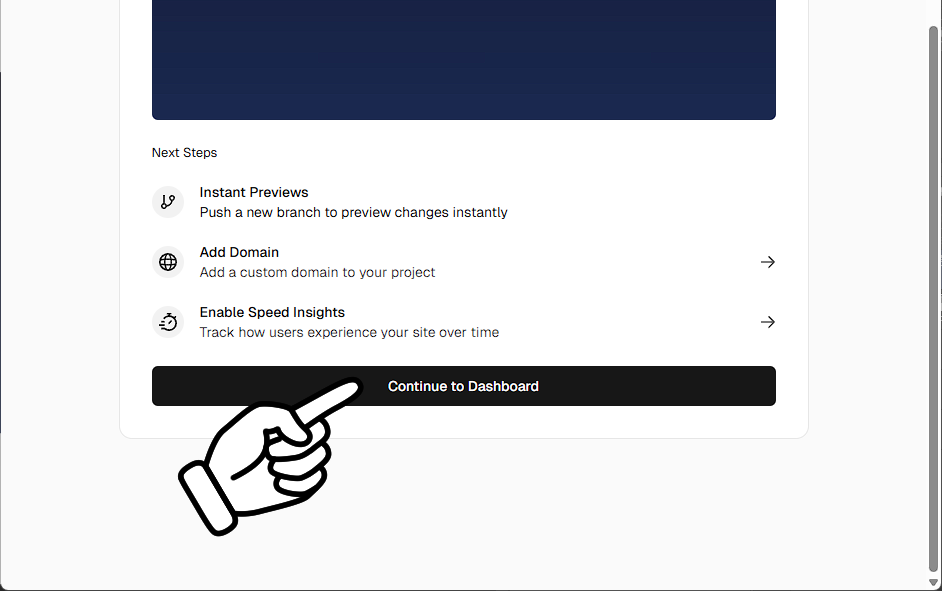
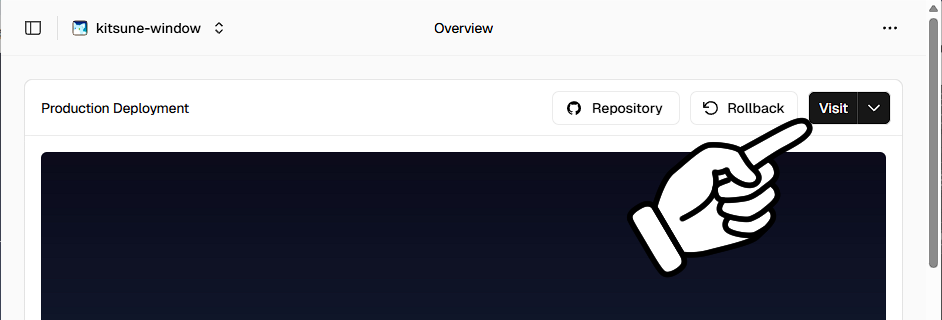
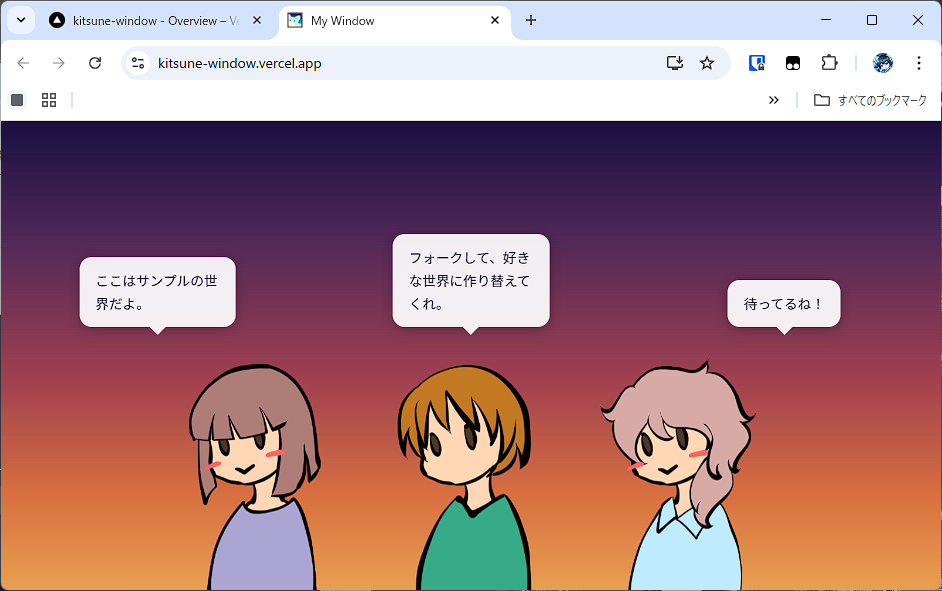
数十秒でデプロイが完了し、URLが発行されます。開いてみると、サンプルの窓が動いているはずです。
以降、GitHubにpushするたびにVercelが自動で再デプロイしてくれます。
GitHubのWeb上でファイルを直接編集・コミットすることもできるので、Gitのコマンド操作を覚えなくても更新できます。
方法B: ローカルで試すだけ
公開はせず、手元のパソコンで動かして試してみたい場合の手順です。
必要なもの
# リポジトリをクローン
git clone https://github.com/naoki-wjm/kitsune-window.git
cd kitsune-window

# 依存パッケージをインストール
npm install

# 開発サーバーを起動
npm run dev
ブラウザで http://localhost:5173 を開くと動作確認できます。ファイルを編集すると、画面にリアルタイムで反映されます。
次のステップ
窓が動くことを確認できたら、自分の世界観に差し替えていきましょう。